1 · Wykrywanie
Model językowy uruchomiony w Twojej przeglądarce odnajduje w tekście dane osobowe — imiona i nazwiska oraz inne dane, które mogą wskazać konkretną osobę. Nic nie jest w tym celu wysyłane na serwer.
Poradnik · pseudonimizacja
Pseudonimizacja maskuje dane osobowe — imiona, nazwiska i inne dane identyfikujące — jeszcze zanim Twoja wiadomość albo dokument opuści przeglądarkę. Wykrywanie i maskowanie odbywa się lokalnie, na Twoim urządzeniu, więc na serwer Lexedit trafia tekst z już zamaskowanymi danymi, które wykrył model.
Nazewnictwo
Wcześniej nazywaliśmy tę funkcję anonimizacją. To było nieprecyzyjne, więc zmieniliśmy nazwę — sama funkcja działa dokładnie tak samo. Różnica jest istotna prawnie i warto ją znać, zanim opiszesz to rozwiązanie w polityce ochrony danych albo w rejestrze czynności przetwarzania.
Nieodwracalne usunięcie powiązania z osobą. Po prawidłowej anonimizacji nikt — łącznie z Tobą — nie odtworzy, kogo dane dotyczyły. Taki dokument przestaje być danymi osobowymi, więc RODO przestaje się do niego stosować (motyw 26 RODO).
Cena za to jest wysoka: tracisz możliwość powrotu do oryginału, a razem z nią użyteczność pisma w konkretnej sprawie.
Dane zastępujemy oznaczeniami, ale zachowujemy powiązanie — zaszyfrowane Twoim hasłem, wyłącznie w Twojej przeglądarce. Dzięki temu odczytasz odpowiedź i wyeksportujesz pismo z prawdziwymi nazwiskami. To pseudonimizacja w rozumieniu art. 4 pkt 5 RODO.
Konsekwencja: zamaskowany dokument nadal jest danymi osobowymi i nadal podlega RODO. Realnie spada natomiast ryzyko — model AI i nasz serwer widzą wyłącznie oznaczenia.
Praktyczny wniosek: pseudonimizacja nie zwalnia Cię z obowiązków administratora danych ani z oceny, czy dane w ogóle mogą opuścić kancelarię. Jest środkiem technicznym i organizacyjnym w rozumieniu art. 32 RODO — ogranicza ryzyko, ale nie wyprowadza dokumentu spod RODO. Gdyby ktoś obiecywał Ci przy takim rozwiązaniu „anonimizację", warto dopytać, czy da się jeszcze odzyskać oryginał. Jeśli tak — to nie jest anonimizacja.
Rozwinięcie tego rozróżnienia — z identyfikacją pośrednią i wymaganiami samorządów — znajdziesz w artykule Anonimizacja czy pseudonimizacja? Co można wysłać do AI z akt sprawy.
Jak to działa
Model językowy uruchomiony w Twojej przeglądarce odnajduje w tekście dane osobowe — imiona i nazwiska oraz inne dane, które mogą wskazać konkretną osobę. Nic nie jest w tym celu wysyłane na serwer.
Wykryte dane zostają zastąpione neutralnymi oznaczeniami zastępczymi. Sens prawny wiadomości pozostaje nienaruszony, więc odpowiedź nadal jest trafna — zmienia się tylko warstwa identyfikująca osoby.
Do Lexedit trafia wyłącznie zamaskowana treść. Powiązanie oznaczeń z prawdziwymi danymi jest szyfrowane w Twojej przeglądarce i chronione Twoim hasłem — dzięki temu odpowiedź możesz po swojej stronie odczytać z prawdziwymi danymi.
Gdzie ją włączysz
Jedno ustawienie konta włącza maskowanie w całym czacie: w treści wiadomości, we wklejonym tekście i w załączanych plikach. Tarcza przy polu wiadomości wyłącza je na czas sesji — wtedy nie jest maskowane żadne z tych trzech. Osobno działa sprawa: jeśli ma włączoną pseudonimizację akt, jej dokumenty są maskowane zawsze, niezależnie od tarczy.
Gdy pseudonimizacja jest włączona w Ustawieniach, tarcza przy polu wiadomości jest domyślnie aktywna. Dane osobowe — w tym, co wpiszesz, we wklejonym tekście i w plikach dodawanych w czacie — są maskowane w przeglądarce, zanim cokolwiek zostanie wysłane.
Kliknięcie tarczy wyłącza maskowanie do końca sesji, i dotyczy to tak samo wiadomości, jak i załączanych plików — przy wyłączonej tarczy nie maskujemy ich mimo wszystko.
Sprawa z włączoną pseudonimizacją akt maskuje pliki dodawane do niej — również w przeglądarce. Przy dodawaniu dokumentów poprosimy o hasło pseudonimizacji, które chroni powiązanie oznaczeń z prawdziwymi danymi.
Maskowanie plików jest odwracalne po Twojej stronie — na podstawie hasła odtworzymy dokument z prawdziwymi danymi.
Krok po kroku
Pseudonimizacja jest domyślnie włączona. Poniżej pokazujemy, gdzie ją kontrolujesz oraz co dzieje się przy wysyłaniu wiadomości i dodawaniu dokumentów do sprawy.
W Ustawieniach → Prywatność znajdziesz przełącznik „Pseudonimizacja danych" — jest włączony domyślnie i obejmuje treść wiadomości, wklejki oraz pliki dodawane w czacie. Gdy jest aktywny, pojawia się dodatkowa opcja „Podgląd pseudonimizacji przed wysłaniem" (domyślnie włączona — zanim cokolwiek wyślesz, zobaczysz, co zostanie zamaskowane).
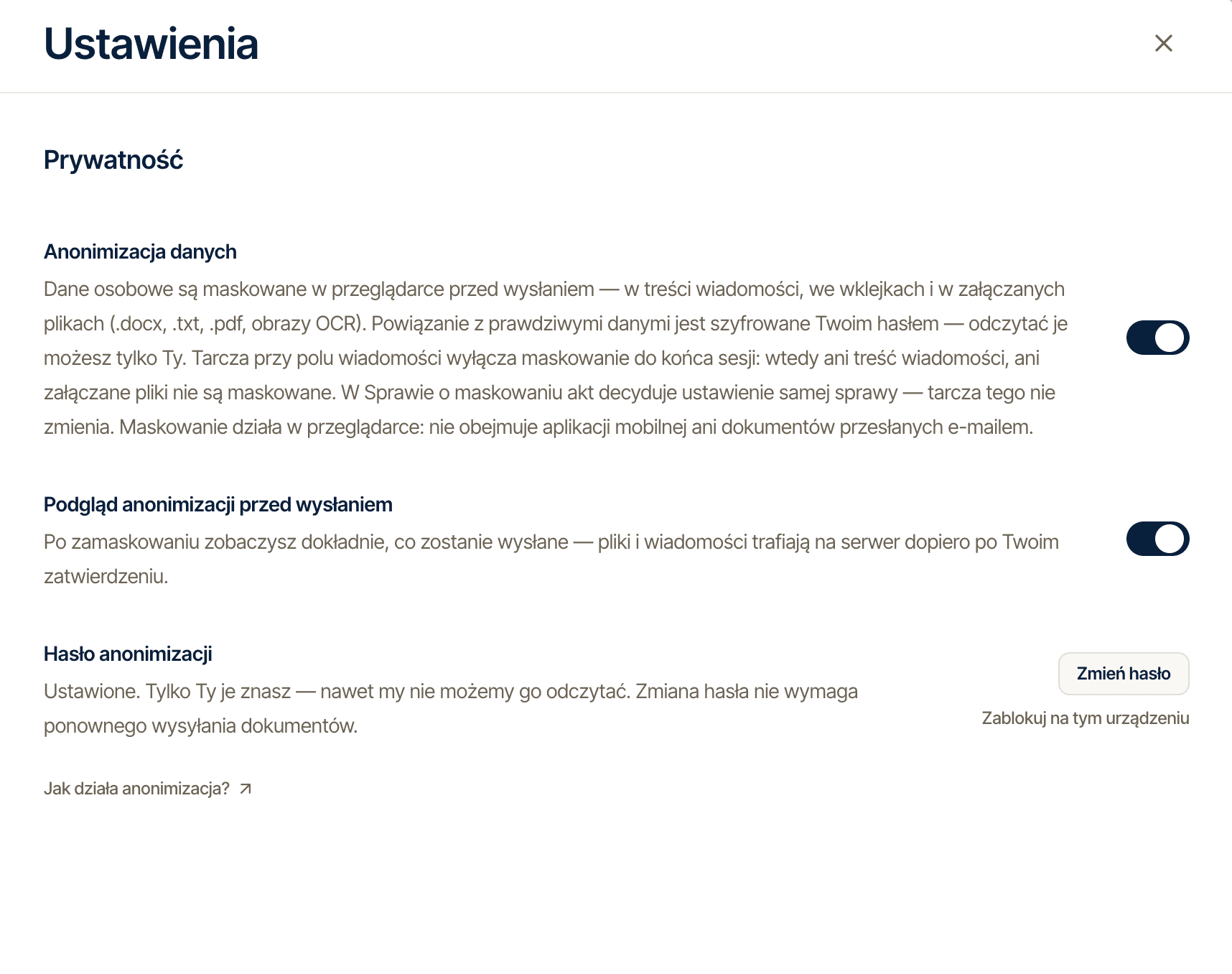
Przy pierwszym maskowaniu poprosimy o ustawienie hasła pseudonimizacji (co najmniej 8 znaków). To hasło szyfruje powiązanie oznaczeń z prawdziwymi danymi — zna je tylko Ty, my nie mamy do niego dostępu. W kolejnych sesjach odblokowujesz dane raz na przeglądarkę („Odblokuj prawdziwe dane"). Hasło zmienisz lub zablokujesz na urządzeniu w Ustawieniach → Prywatność.
Zapamiętaj je — zapomnianego hasła nie da się odzyskać ani zresetować, a prawdziwe dane pozostaną wtedy zaszyfrowane.
Przy polu wiadomości znajduje się ikona tarczy („Pseudonimizuj dane osobowe"). Gdy pseudonimizacja jest włączona w Ustawieniach, tarcza jest aktywna od razu — maskowana jest i treść wiadomości, i pliki dodawane w czacie. Kliknięcie wyłącza maskowanie obu naraz, do końca sesji. W sprawie z pseudonimizacją akt dokumenty są maskowane niezależnie od tarczy; jeśli tarcza jest wtedy wyłączona, ikona zmienia kolor na bursztynowy — to przypomnienie, że treść wiadomości nie zostanie zamaskowana.

Gdy podgląd jest włączony, po kliknięciu „Wyślij" zobaczysz okno „Podgląd pseudonimizacji" z podsumowaniem (np. „Zamaskowano: 3× Osoba · 2× E-mail") i zakładkami „Po pseudonimizacji" oraz „Oryginał". Możesz wrócić do edycji („Edytuj wiadomość") albo potwierdzić („Wyślij"). Dopiero potwierdzenie wysyła zamaskowaną treść — wcześniej nic nie opuszcza przeglądarki.
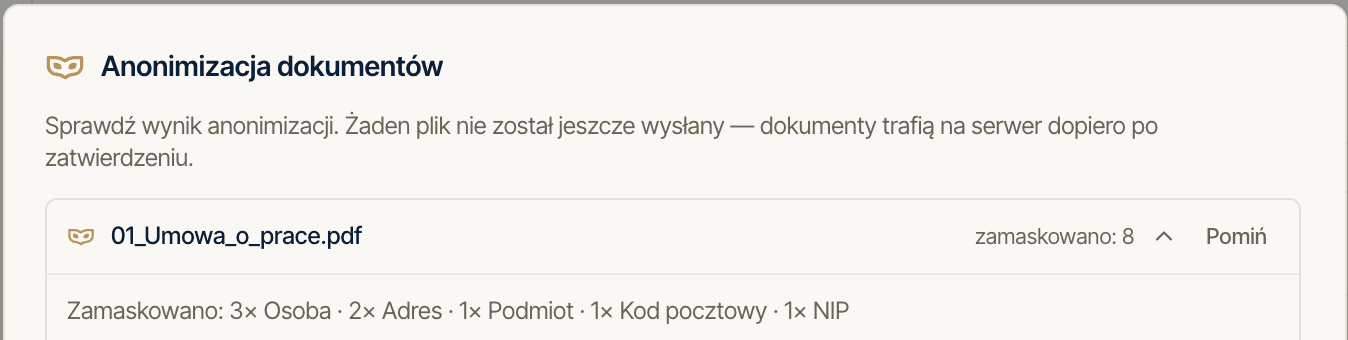
Utwórz lub otwórz sprawę z włączoną opcją „Pseudonimizuj dane osobowe w dokumentach" (ustawisz ją przy tworzeniu sprawy albo w panelu Akta). Gdy dodasz pliki, okno „Pseudonimizacja dokumentów" zamaskuje je w przeglądarce — przy pierwszym użyciu jednorazowo pobierze model. Następnie zobaczysz podgląd każdego pliku z liczbą zamaskowanych danych; możesz rozwinąć „Listę zamaskowanych danych", pominąć wybrany plik lub go przywrócić. Pliki trafiają na serwer dopiero po kliknięciu „Wgraj". Zmiana ustawienia dotyczy tylko nowo dodawanych plików.
Zamaskowane pliki i pisma pokazują w miejsce prawdziwych danych oznaczenia zastępcze (na widokach udostępnionych mają postać neutralnych etykiet, np. ⟨Osoba⟩). W podglądzie pliku z Akt wybierz „Pokaż prawdziwe dane", a w przygotowanym piśmie — „Pokaż dane", i podaj hasło. Odszyfrowanie odbywa się lokalnie, a plik na serwerze pozostaje zamaskowany. Przy eksporcie pisma wybierzesz „Zamaskowany" (dane ukryte) albo „Z prawdziwymi danymi" (odszyfrowane w przeglądarce; plik z dopiskiem „(dane)").

Szczegóły
Model wykrywa i maskuje m.in. dane, które mogą wskazać konkretną osobę lub prywatny podmiot (firmę, spółkę, organizację):
Nie maskujemy nazw sądów i instytucji ani miejscowości — dzięki temu kontekst prawny sprawy pozostaje czytelny, a odpowiedź równie trafna.
Pliku, którego nie da się zamaskować w przeglądarce, nie wyślemy po cichu — wybierzesz „Wgraj bez pseudonimizacji" albo jego pominięcie.
Pseudonimizacja nie jest skuteczna w 100% — model może się pomylić: pominąć dane zapisane nietypowo (np. nazwisko zniekształcone przez OCR) albo zamaskować więcej, niż trzeba. Dlatego przed wysłaniem zawsze możesz sprawdzić zakładkę „Oryginał" w podglądzie i wychwycić dane, których model nie oznaczył. Ostateczna decyzja, co opuszcza Twoje urządzenie, należy do Ciebie.
Model wykrywania publikujemy otwarcie — szczegóły działania, metryki skuteczności i znane ograniczenia znajdziesz na naszym koncie Hugging Face. Ten sam model możesz też wypróbować bez konta — w darmowym narzędziu do maskowania dokumentów, które działa w całości w przeglądarce.
Prywatność
Model, który rozpoznaje dane osobowe, działa w całości na Twoim urządzeniu. Analizowany tekst nie jest w tym celu wysyłany na serwer.
Powiązanie oznaczeń z prawdziwymi danymi jest szyfrowane w przeglądarce Twoim hasłem. Lexedit nie zna tego hasła i nie ma dostępu do odszyfrowanego powiązania. Jeśli zapomnisz hasła, nie odzyskasz prawdziwych danych — nie mamy możliwości jego zresetowania.
Maskujemy dane identyfikujące osoby i podmioty prywatne. Nazwy sądów, urzędów i instytucji publicznych oraz miejscowości pozostają widoczne, więc kontekst prawny zostaje zachowany, a analiza Lexedit jest równie trafna jak bez pseudonimizacji.